キーワード検索や条件フィルタでデータを絞り込むことができ、さまざまな切り口で分析結果をご確認いただけます。
確認したい分析の「分析結果を見る」ボタンを押してください。
※2025年10月29日以降に完了した分析がデータビューの対象となります。
それ以前の分析については、ファイルダウンロードのみです。
分析結果確認画面
① 分析データの基本情報
④ 件数表示
グラフやコメント一覧の表示対象となった現在の 表示件数/総件数 を確認できます。
⑤ データビューメニュー(3点リーダー)
② コメント検索フィールド
集計対象にするコメントをキーワード検索で絞り込むことができます。
フィールド右の「検索クリア」を押すと、コメント検索での絞り込みが解除されます。
検索方法
1. 単一検索
キーワード1つで検索します。
例)サービス ・・・「サービス」を含むコメントを表示
2. AND検索(スペース区切り)
すべてのキーワードを含むコメントを検索します。
例) サービス 品質 ・・・「サービス」と「品質」の両方を含むコメントを表示
3. OR検索(カンマ区切り)
いずれかのキーワードを含むコメントを検索します。
例) サービス,価格 ・・・「サービス」または「価格」を含むコメントを表示
4. フレーズ検索
クォーテーションで囲むと、完全一致で検索できます。
例)"Emotion Tech" ・・・「Emotion Tech」という「(スペースを含む)文字列の連続」を含むコメントを表示
③ 表示言語
画面上部の言語ドロップダウンで、コメント本文や要約テキストなどの表示言語を切り替えることができます。
※ 翻訳オプションを利用している場合のみ表示・利用が可能です。
対応言語
- 原文
アップロードしたコメントをそのままの言語で表示します。 - 日本語
- 英語
- 中国語(簡体字)
切り替わる内容
- コメント本文
- トピック名
- 要約テキスト
切り替わらない内容
- 「全体要約」などの見出し
- 属性データ名
⑤ データビューメニュー
データビューメニューからは以下の操作が可能です。
閲覧URLの共有(この画面のURLを共有)
分析結果画面の表示状態(ビューモード、フィルター条件、表示言語、比較ビューの設定など)をURLに反映する機能です。
「この画面のURLを共有」からURLをコピーして共有するだけで、チームメンバーと同じ画面状態を再現できます。
⑥ フィルター
絞り込み条件を設定し「フィルターを反映」を押すと、グラフ表示とコメント一覧に反映されます。
また、「フィルタークリア」を押すと全ての条件がリセットされます。
トピック評価で絞り込み
集計対象にするコメントを各トピックについての感情評価で絞り込むことができます。
トピック名の右にある評価アイコンをクリックして選択してください。
各評価アイコンの意味
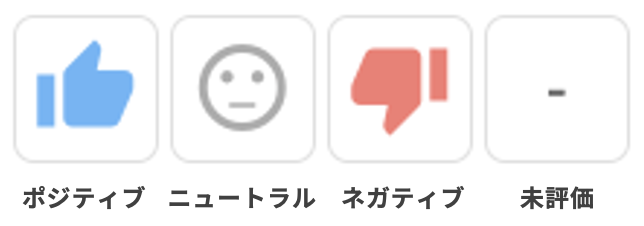
※ 「未評価」を選ぶと各評価の選択がオフになり、そのトピックについて言及していないコメントに絞り込まれます。
時系列で絞り込み
集計対象にするコメントを日付範囲で絞り込むことができます。
対象
自動検出された日付データの列の中から、絞り込みに使用したい列を選択します。
プリセット期間
- 全期間
- 最終日から7日間
- 最終日から30日間
- 最終日から90日間
- 今年
- 昨年
- カスタム(開始日・終了日を手動設定)
属性で絞り込み
集計対象にするコメントを属性データの値で絞り込むことができます。
属性を選択し、絞り込みたい値にチェックを入れてください。
※ 複数選択した場合、いずれかに該当するコメントが集計対象となります。(OR条件)
検索フィールド
属性データが多い場合、検索で絞り込むことができます。
全選択
すべての属性データを一括選択することができます。
クリア
選択が解除されます。
⑦ グラフ表示ボタン
集計対象となったコメントの分析結果のグラフや要約が表示されます。
分析カテゴリー
グラフ表示画面では、以下の分析結果を確認できます。
分析カテゴリータブ
画面スクロールによって各分析の確認が可能ですが、タブ選択により、確認したい分析カテゴリーに遷移することができます。
グラフのダウンロード

各グラフのダウンロードボタン⬇︎(グラフをダウンロード)をクリックすると、グラフの画像をダウンロードすることができます。
※ 複数のグラフが表示される項目の場合、各グラフごとに別のファイルとしてダウンロードされます。
※ ダウンロードされる画像の縦横比は、画面上の表示とは異なります。
出力形式
・PNG形式
・ファイル名:{チャート名}_{YYYYMMdd_HHmm}.png
全体要約(総括コメント)
分析全体の要約が、優先順位順に表示されます。
要約の再生成(全体要約)
コメント検索やフィルターによってデータを絞り込んだ場合、適用した後のデータに基づいて、要約を再生成することができます。
再生成する場合は「要約を再生成」ボタンを押してください。
※ フィルター適用中のみ利用可能です。フィルターをクリアすると、元の要約に戻ります。
概要(総合グラフ)
トピック別の言及率と感情割合を、バブルチャートや棒グラフで確認することができます。
バブルチャート
各トピックがどれくらい言及されているか、どの感情が最も多いかをバブルチャートで表示します。
バブルをクリックすると、そのトピックに関するコメント一覧が表示されます。コメントに紐づく感情や属性で絞り込むことが可能です。
-
バブルの大きさ
言及率の多さを示しています。(最小サイズが存在します)
フィルタによって言及数が0件になった場合でも、小さくグレー字で表示されます。 -
バブルの色
相対的にどの感情値が多いかによって色と濃さが変わります。
ポジティブが突出して多ければ濃い青になり、全て拮抗していればグレーになります。
棒グラフ
各トピックがどれくらい言及されているかを横棒グラフで表示します。
グラフをクリックすると、そのトピック/感情に関するコメント一覧が表示されます。感情や属性で絞り込むことが可能です。
「積み上げ」または「100%積み上げ」で表示モードを切り替えることが可能です。
-
棒の長さ
言及率(%)を示しています。 -
トピックの順序
言及率が上位のトピックから順に表示しています。
トピック詳細
各トピックごとに詳細の情報をご確認いただけます。
-
トピック概要
そのトピックに言及しているコメントの概要が表示されます。 -
ネガティブな意見
そのトピックにネガティブに言及しているコメントの要約が表示されます。
その要約と関連するコメントの数が文末に()で示されます。 -
ポジティブな意見
そのトピックにポジティブに言及しているコメントの要約が表示されます。
その要約と関連するコメントの数が文末に()で示されます。 -
感情割合
- データ内に日時のカラム(列)が存在しない場合
トピックの感情内訳を示す感情割合ドーナツグラフが表示されます。 - データ内に日時のカラム(列)が存在する場合
時間経過による感情の変化を示す感情別時系列グラフが表示されます。
集計期間の区切り方は、時系列分析の項目で設定が可能です。
- データ内に日時のカラム(列)が存在しない場合
-
コメント表示
そのトピックに言及している具体的なコメントが表示されます。
コメントに紐づく感情や属性で絞り込むことが可能です。
サブトピック分析オプションを使用している場合
感情割合のグラフの右には、詳細のコメントではなくサブトピックが表示されます。
各サブトピックをクリックすると、そのサブトピックに紐づく詳細のコメントが確認できます。
要約の再生成(トピック詳細)
コメント検索やフィルターによってデータを絞り込んだ場合、適用した後のデータに基づいて、要約を再生成することができます。
再生成する場合は「要約を再生成」ボタンを押してください。
※ フィルター適用中のみ利用可能です。フィルターをクリアすると、元の要約に戻ります。
言及率の属性別比較
属性別に 「各トピックがどの程度語られているか」「どの程度ポジティブ∕ネガティブに語られているか」 を確認できます。
「属性を選択」で確認したい属性にチェックを入れるとグラフが表示されます。
-
単一属性/クロス属性
トピックと掛け合わせて確認する属性が一つなのか複数なのかを切り替えられます。 -
属性別データ分布
円グラフ(%)と棒グラフ(件数)で属性データの分布を表示します。 -
属性×トピック別言及率(ヒートマップ)
トピックと属性の関連性を色の濃淡で表示します。- 全体:すべての感情
- ポジ:ポジティブのみ
- ネガ:ネガティブのみ
-
言及率が有意に高い属性のハイライト
そのトピックでの言及率が有意に高い属性が黄色くハイライトされます。 -
並び替え
属性データの表示順序を変更することができます。
推移分析(トピック別言及率推移)
トピックの言及率や感情(ポジティブ/ネガティブ)比率が時間の経過とともにどのように変化しているかを確認できます。
基本の操作
-
日付列を選択
データ内にある日付データの列から、推移を確認したい情報の列を選択します。
選択した列によって、右側の「データ期間」が切り替わります。
変更すると、トピック詳細の感情割合の推移のグラフも切り替わります。 -
期間の区切り方を選択
集計単位の切り替えができます。
変更すると、トピック詳細の感情割合の推移のグラフも切り替わります。- 単位:15分 / 30分 / 60分 / 3時間 / 6時間 / 12時間 / 日 / 週 / 月 / 四半期 / 年
- 推奨設定
- 日次データ:「日」「週」「月」が推奨
- 時間帯分析:「60分」「3時間」が推奨
- 長期トレンド:「月」「四半期」「年」が推奨
- 推奨設定
- 単位:15分 / 30分 / 60分 / 3時間 / 6時間 / 12時間 / 日 / 週 / 月 / 四半期 / 年
-
感情フィルター
グラフに表示する指標を3つのモードから選択できます。- 全体:トピックの言及率(全体に占める割合) <トピック全体の増減傾向を把握>
- ポジティブ:ポジティブ言及率 <好意的な意見の増減を追跡>
- ネガティブ:ネガティブ言及率 <否定的な意見の増減を追跡>
・最低サンプル数:各期間のデータが5件未満の場合、感情変動の検出対象外となります。
・期間の区切り方:データ量に対して細かすぎる区切り方を選ぶと、各期間のサンプル数が少なくなり、有意な変動が検出されにくくなります。
・フィルターとの連動:データビュー画面のフィルターを変更すると、時系列分析の結果も自動的に更新されます。
・棒グラフの件数:棒グラフは母数の確認用であるため、感情モードに関わらず各期間の全データ件数を表示します。
注目すべき変化(感情変動ハイライト)
隣接する2つの期間に統計的に有意な言及率の変動が検出された場合、カード形式で「注目すべき変化」が表示されます。
統計的に大きな変化の場合、カードをクリックすると該当する直近の期間がグラフ上でハイライトされます。
カード内の情報
① 表示期間内の全体変動がどのくらいあったかをptで表示
② 期間内で直近あった大きな変動のptと、該当の隣接する2つの期間
③ 言及しているコメントの抜粋
範囲選択によるズーム、フィルタリング
グラフ上でドラッグして範囲を選択すると、特定の期間が拡大表示されます。
選択した範囲をフィルターとして適用し、データ全体を絞り込むことも可能です。
★分析のポイント
・急激な変動の要因を探る
感情変動カードが検出された場合
1. カードの変動幅(pt差)と期間を確認
2.カードをクリックしてグラフ上で位置を特定
3.棒グラフをクリックして該当期間のコメントを確認
4.外部要因(キャンペーン、障害、メディア報道など)との照合
・トレンドの把握
1.期間の区切り方を「月」や「四半期」に設定して長期トレンドを確認
2.全体モードで言及率のベースラインを把握
3.ポジティブ/ネガティブモードに切り替えて感情の内訳を確認
・複数トピックの比較
1.比較したいトピックのみをチップで選択
2.同時期に複数のトピックが変動していないか確認
3.相関関係のあるトピックを特定
ドライバー分析
データビューにおけるトピック影響度分析・カスタムドライバー分析については、以下のページからご確認ください。
- トピック影響度分析
- カスタムドライバー分析(準備中)
⑧ 比較表示ボタン
比較表示については こちら をご確認ください。
⑨ コメント一覧ボタン
分析対象となったコメントの一覧や抽出されたトピック、紐づく属性を確認できます。
列の意味
-
ID列
コメントの一意な識別番号です。 -
コメント列
分析対象のコメント本文が表示されます。言語切替に対応しています。 -
関連トピック列
コメントに関連するトピックがチップ形式で表示されます。
チップをクリックすると、そのトピックのコメント一覧ダイアログが開きます。-
チップの色
- 青:ポジティブ評価
- グレー:ニュートラル評価
- 赤:ネガティブ評価
-
-
属性列
データに含まれる属性(例: 年齢、性別、地域など)が表示されます。
ソート
列のヘッダーをクリックすると、その列の情報でソートすることができます。